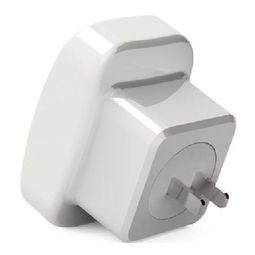
家庭Wi-Fi擴展指南 輕松安裝無線中繼器,告別信號死角

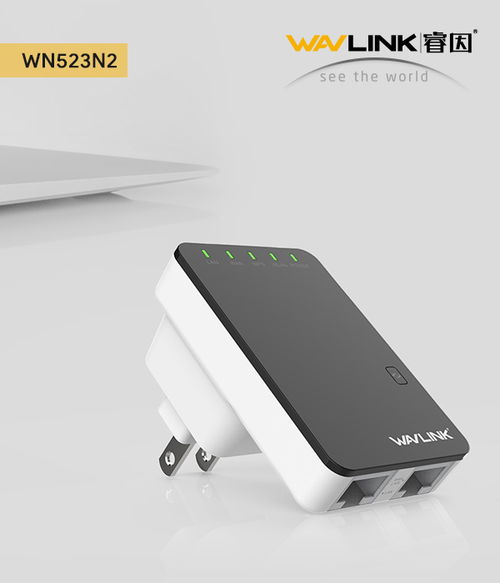
在家庭或小型辦公室中,Wi-Fi信號覆蓋不均是一個常見問題。離路由器較遠(yuǎn)的房間、角落或隔墻較多的區(qū)域,常常會出現(xiàn)信號弱、網(wǎng)速慢甚至斷連的情況。此時,一臺無線中繼器(又稱Wi-Fi信號放大器或擴展器)便是一個經(jīng)濟高效的解決方案。它能接收主路由器的無線信號,將其放大并轉(zhuǎn)發(fā),有效擴大網(wǎng)絡(luò)覆蓋范圍。本文將為您提供一份清晰、詳細(xì)的無線中繼器安裝教程。
一、安裝前的準(zhǔn)備工作
- 設(shè)備選擇:購買一臺與您主路由器兼容的無線中繼器。通常,支持最新Wi-Fi標(biāo)準(zhǔn)(如Wi-Fi 6/6E)的設(shè)備能提供更好的性能,但確保其與您的路由器標(biāo)準(zhǔn)(如802.11ac/n)兼容更為關(guān)鍵。
- 位置規(guī)劃:這是成功的關(guān)鍵。中繼器應(yīng)放置在主路由器信號尚可但需要加強的區(qū)域,而不是信號已經(jīng)很差的死角。通常,在主路由器和信號死角之間的中間點是最佳選擇。確保該位置有電源插座。
- 信息獲取:找到您主路由器的Wi-Fi名稱(SSID)和密碼。這些信息通常印在路由器底部的標(biāo)簽上。
二、通用安裝步驟(以Web界面設(shè)置為例)
大多數(shù)中繼器的設(shè)置流程相似,可能通過物理按鈕(WPS)或網(wǎng)頁瀏覽器進(jìn)行。以下為最通用的網(wǎng)頁設(shè)置方法:
第一步:連接與通電
1. 將中繼器插入之前規(guī)劃好的中間位置電源插座,并開機。
2. 使用手機、平板或筆記本電腦,搜索可用的Wi-Fi網(wǎng)絡(luò)。您應(yīng)該能找到一個以中繼器品牌命名的默認(rèn)無線網(wǎng)絡(luò)(例如“TP-LINKExtenderXXXX”)。連接到此網(wǎng)絡(luò)。
第二步:登錄管理界面
1. 打開設(shè)備上的網(wǎng)頁瀏覽器(如Chrome, Safari)。
2. 在地址欄輸入中繼器的管理地址。這個地址通常是類似 192.168.0.1 或 repeaterlogin.net 的網(wǎng)址,請查閱您的產(chǎn)品說明書。按回車鍵。
3. 頁面通常會提示您創(chuàng)建管理員密碼或直接進(jìn)入設(shè)置向?qū)А?/p>
第三步:掃描并選擇主網(wǎng)絡(luò)
1. 在設(shè)置向?qū)е校欣^器會掃描周圍可用的Wi-Fi網(wǎng)絡(luò)。
2. 從列表中找到并選擇您的主路由器Wi-Fi名稱(SSID)。
3. 在彈出的窗口中,準(zhǔn)確輸入主路由器的Wi-Fi密碼,然后點擊“連接”或“下一步”。
第四步:配置擴展網(wǎng)絡(luò)(可選但推薦)
1. 系統(tǒng)可能會詢問您是否要使用與主網(wǎng)絡(luò)相同的SSID和密碼。強烈建議選擇“是”。這樣,您的所有設(shè)備將在主路由器和中繼器之間自動無縫切換,無需手動切換網(wǎng)絡(luò),體驗最佳。
2. 如果選擇創(chuàng)建不同的網(wǎng)絡(luò)名,請為其設(shè)置一個易于識別的名稱和密碼。
第五步:完成與放置
1. 等待中繼器應(yīng)用設(shè)置并與主路由器建立連接。指示燈通常會變?yōu)榫G色或藍(lán)色(具體顏色請參考說明書),表示連接成功。
2. 重新放置中繼器:設(shè)置完成后,您現(xiàn)在可以將中繼器拔下,移動到更靠近最終信號死角的位置(但仍需確保其自身能穩(wěn)定接收到主路由器的信號)。重新通電即可。
三、更簡便的方法:WPS一鍵連接
如果您的主路由器和中繼器都支持WPS功能(通常有一個物理WPS按鈕),安裝將更為快捷:
- 將中繼器通電,放置在中間位置。
- 在2分鐘內(nèi),先按下主路由器的WPS按鈕,再按下中繼器的WPS按鈕。
- 等待指示燈指示連接成功(通常閃爍后變常亮)。此方法可能無法自定義擴展網(wǎng)絡(luò)的名稱,但連接過程極其簡單。
四、安裝后的測試與優(yōu)化
- 網(wǎng)絡(luò)測試:在原先信號弱的區(qū)域,使用設(shè)備連接Wi-Fi,測試網(wǎng)頁瀏覽、視頻播放和網(wǎng)速(可使用Speedtest等工具)。
- 位置微調(diào):如果效果不理想,可輕微調(diào)整中繼器的位置,尋找信號強度與覆蓋范圍的最佳平衡點。
- 固件更新:登錄中繼器管理界面,檢查是否有固件更新,以確保性能和安全。
注意事項
- 帶寬折半:無線中繼器會與終端設(shè)備共用同一無線頻段進(jìn)行通信,理論上最大可用帶寬會有所下降。對于極高帶寬需求(如4K流媒體、大型文件傳輸),有線橋接或Mesh網(wǎng)絡(luò)是更好選擇。
- 選擇正確的頻段:如果使用雙頻路由器,建議將中繼器連接到5GHz頻段進(jìn)行回程(與主路由器通信),并為設(shè)備提供2.4GHz和5GHz兩個擴展網(wǎng)絡(luò),以平衡速度和覆蓋。
- 安全:確保使用WPA2或WPA3加密,并設(shè)置強密碼。
通過以上步驟,您就可以輕松地擴展家庭Wi-Fi網(wǎng)絡(luò),消除信號死角,享受全屋無縫覆蓋的暢快網(wǎng)絡(luò)體驗。
如若轉(zhuǎn)載,請注明出處:http://m.xnkgtll.cn/product/2.html
更新時間:2026-06-13 03:40:18